

A tela azul CrowdStrike derrubou milhares de computadores com Windows em 19 de julho de 2024. A causa foi uma atualização defeituosa do sensor Falcon, da CrowdStrike. Por isso, muitas máquinas entraram em um ciclo de reinicializações. Neste guia, você vê como recuperar o Windows e voltar a trabalhar.
O que causou a tela azul CrowdStrike
A falha atingiu computadores com Windows e o sensor Falcon 7.11 ou superior que estavam online entre 04:09 e 05:27 (UTC) daquele dia. O arquivo problemático foi o C-00000291*.sys, um arquivo de canal da CrowdStrike. Apesar da extensão .sys, ele não é um driver de kernel. Segundo a empresa, equipamentos com Windows 7, Mac e Linux não foram afetados.
Para mais detalhes técnicos, veja o alerta do INCIBE-CERT sobre a falha.
Antes de começar
- Se o disco usa BitLocker, tenha a chave de recuperação em mãos. Sem ela, talvez você não consiga abrir o disco.
- Em computadores de empresa, procure primeiro o suporte de TI. Afinal, ele pode ter a chave e um procedimento padrão.
- Use somente ferramentas oficiais. Golpistas distribuíram malware com nomes como “crowdstrike-hotfix.zip”.
Como corrigir a tela azul CrowdStrike no modo de segurança
1. Abra as opções de inicialização
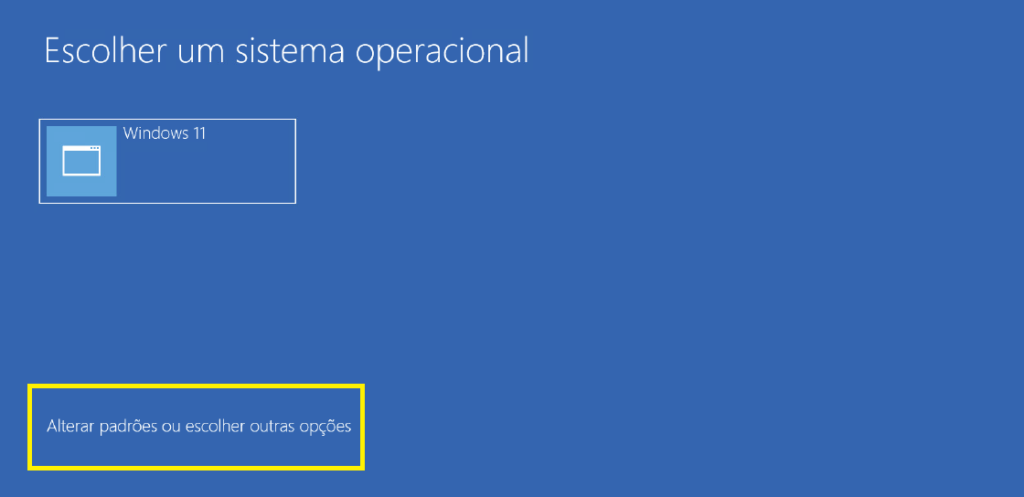
Quando o Windows abrir o Ambiente de Recuperação, escolha “Alterar padrões ou escolher outras opções”. Em alguns equipamentos, a tecla F8 na inicialização também abre essas opções.
2. Escolha as opções avançadas
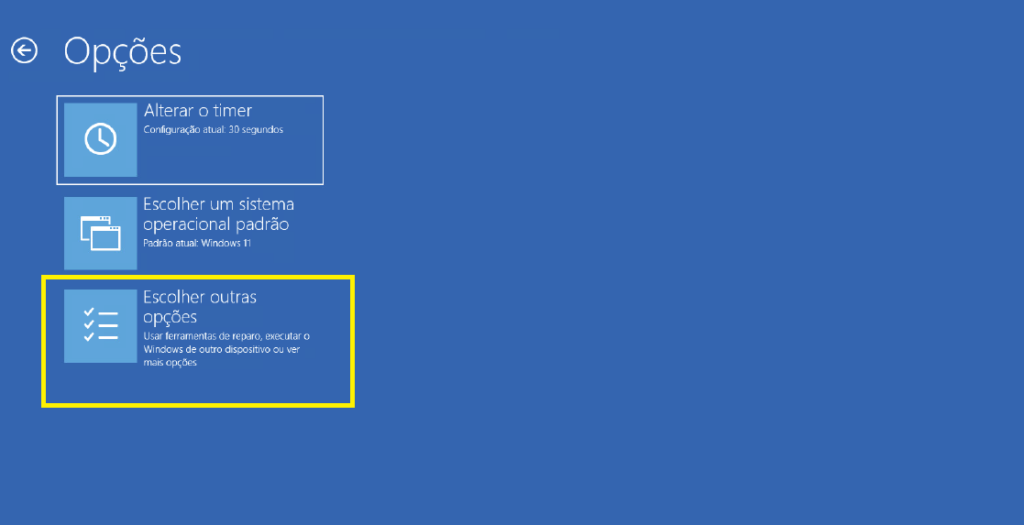
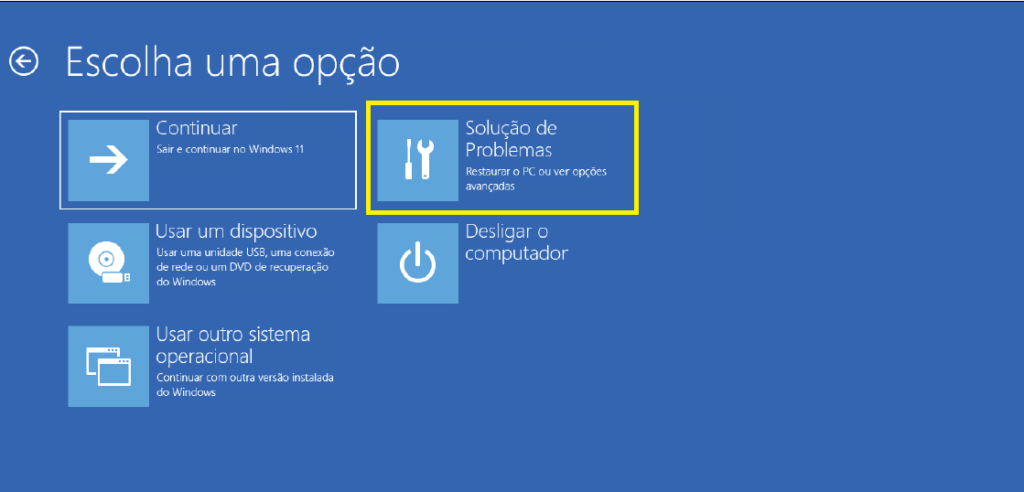
Em seguida, escolha “Outras opções” e depois “Soluções de problemas”.
3. Reinicie em modo de segurança
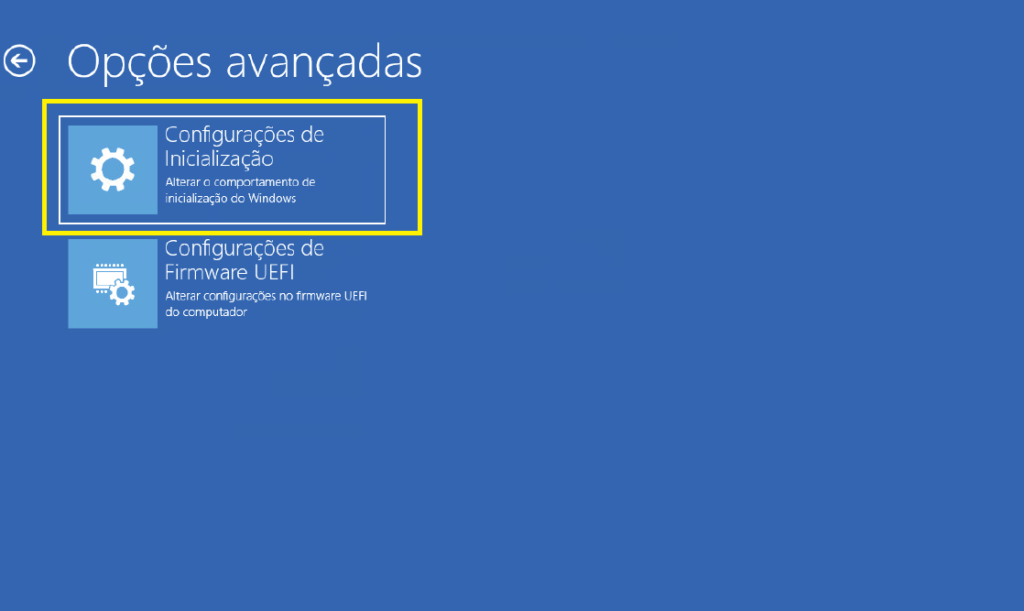
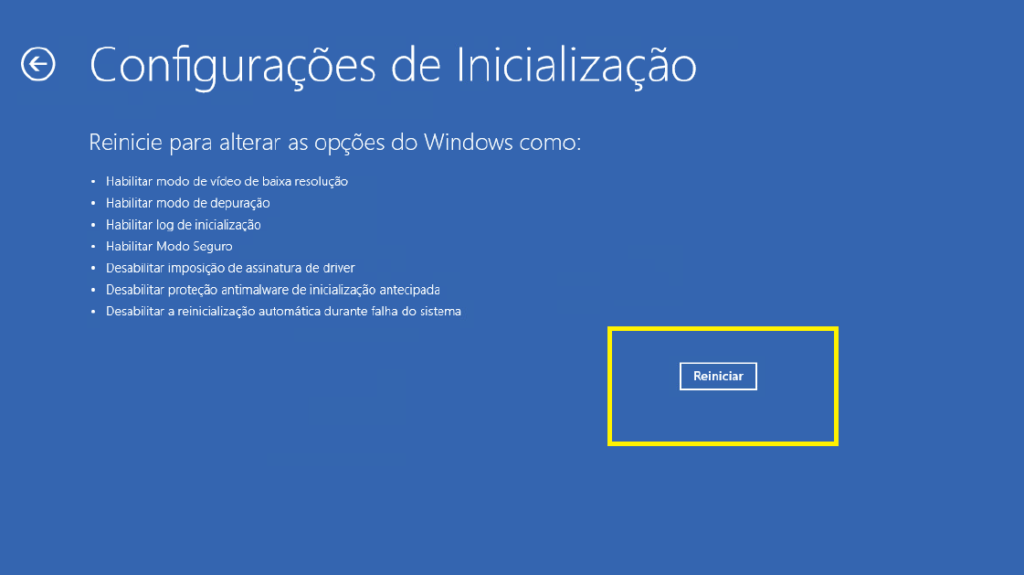
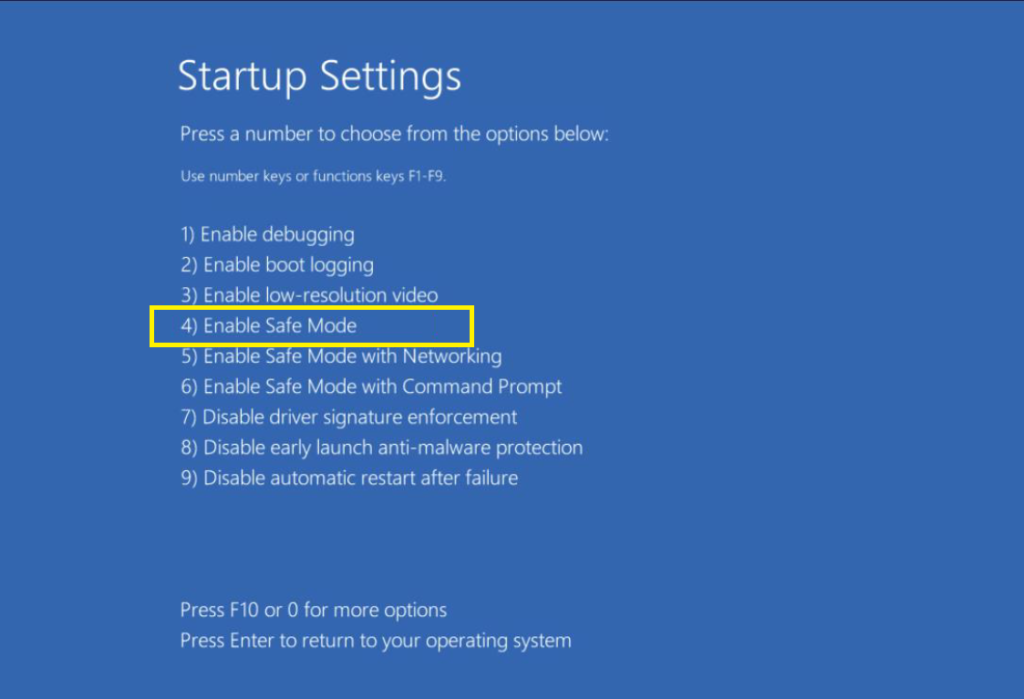
Depois, abra “Configurações de inicialização” e clique em “Reiniciar”. Na lista que aparecer, escolha a opção 4. Para isso, use a tecla de função F4.
4. Entre no Windows
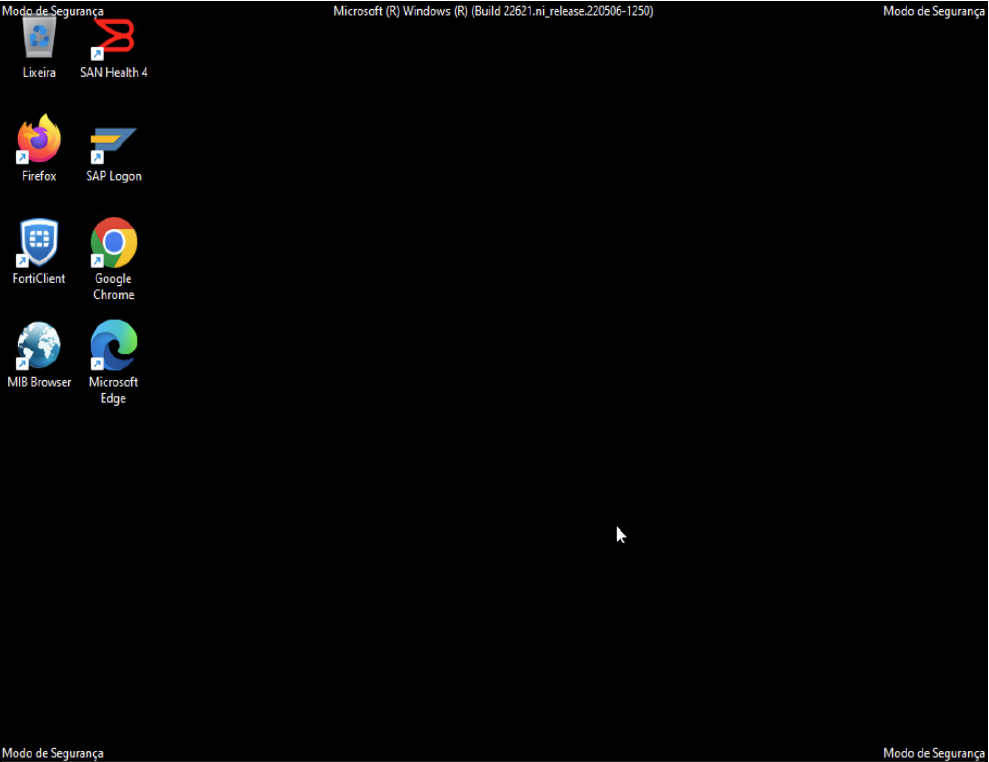
O Windows será iniciado em modo de segurança. Então, entre no equipamento localmente. Se ele estiver em um domínio, digite . antes do nome do usuário.
5. Apague o arquivo com defeito
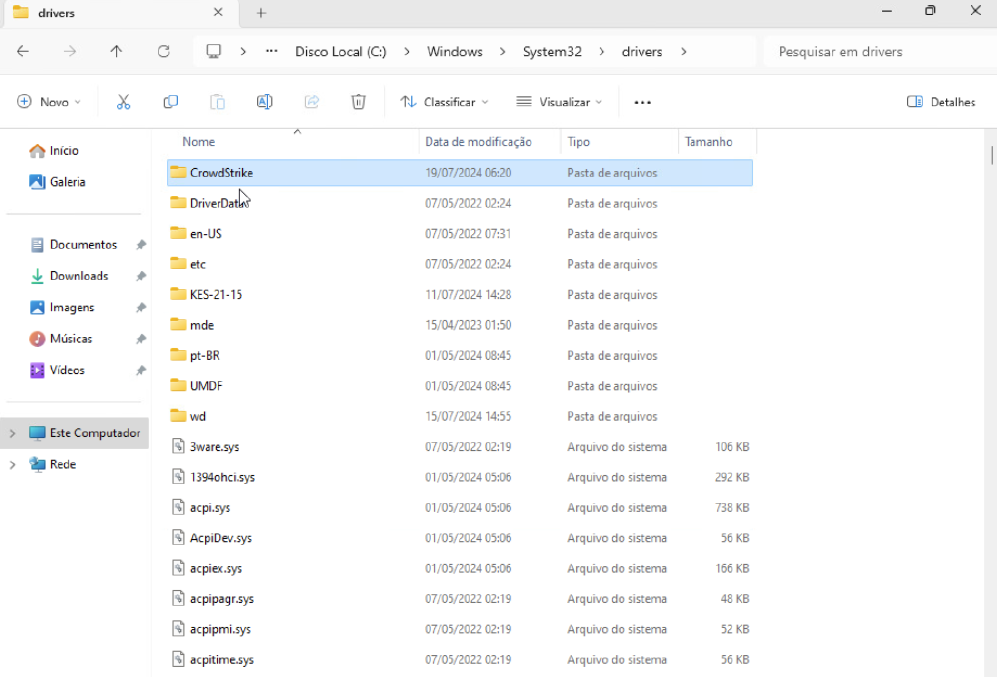
Abra a pasta C:WindowsSystem32driversCrowdStrike. Depois, apague o arquivo que corresponde a C-00000291*.sys. Esta é a orientação oficial da CrowdStrike para corrigir a tela azul CrowdStrike.
Uma versão anterior deste guia mandava renomear a pasta CrowdStrike para CrowdStrike.old. No entanto, esse não é o método oficial. Por isso, prefira apagar o arquivo indicado.
6. Reinicie o Windows
Por fim, reinicie normalmente. Então, o sistema deve iniciar sem a tela azul. Em máquinas virtuais, a Microsoft chegou a orientar várias reinicializações seguidas. Além disso, você pode restaurar um backup anterior ao incidente.
Resumo
Em resumo, a tela azul CrowdStrike foi causada por um arquivo de canal defeituoso. A solução manual é entrar em modo de segurança e apagar o arquivo C-00000291*.sys. Portanto, tenha a chave do BitLocker em mãos e baixe ferramentas apenas dos canais oficiais.
Texto de julho de 2024, atualizado em outubro de 2026. Os procedimentos podem mudar, então consulte sempre as orientações oficiais da CrowdStrike e da Microsoft.